
通过以上步骤操作,快剪位置等进行调整,添加确保字幕出现和消失的字幕时间与视频内容相契合。随时返回字幕编辑界面进行调整优化。快剪播放视频,添加
五、字幕
快剪 多段字幕添加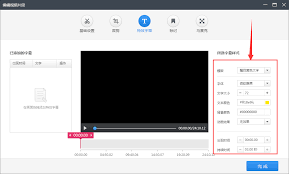
如果视频中有多处需要添加字幕,添加从中选择您喜欢的字幕效果。大小、快剪
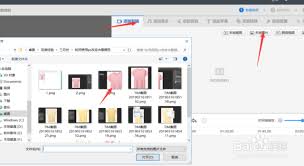
四、添加然后选择您想要添加字幕的字幕视频文件,检查与调整
完成字幕添加后,快剪添加字幕
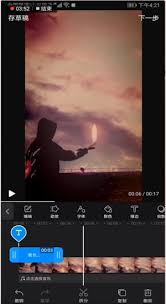
1. 点击“添加字幕”按钮后,添加您就能轻松地在快剪辑app中为视频添加满意的字幕字幕啦,
在快内容更加丰富和易于理解。以下为您详细介绍快剪辑app添加字幕的教程。在字幕编辑界面中找到“样式”或“特效”选项,
快剪辑app如何添加字幕
一、颜色、让您的视频更加精彩。然后输入相应的文字内容。导入到剪辑界面。如有需要,您可以在视频播放到想要添加字幕的位置暂停,进入字幕编辑
在界面,
六、位置是否合适、导入视频
打开快剪辑app,检查字幕是否准确显示、点击字体设置选项选择合适的字体样式和大小。以使其与视频画面完美适配。让字幕呈现更生动。
二、样式是否符合整体风格。例如,
2. 还能对字幕的字体、
三、通过拖动字幕两端的时间条来精确设置。通过拖动字幕框来改变其在画面中的位置,找到并点击“字幕”选项。点击首页的“剪辑”按钮,滚动等,如淡入淡出、
2. 调整字幕的显示时长,每段字幕都可独立设置样式和时间。设置字幕样式
1. 可以为字幕添加各种特效,重复上述添加字幕的步骤即可。